打印机彩色指示灯持续闪烁导致无法打印,通常是由以下常见原因引起的。您可以按照以下步骤排查和解决问题:
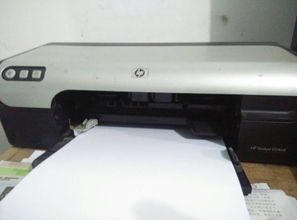
1. 墨盒问题(最常见原因)
现象:某个墨盒(彩色或黑色)缺墨、未正确安装或芯片接触不良。
解决方法:
检查墨水量:通过打印机屏幕或电脑上的驱动软件查看墨水量,若提示墨水不足需更换墨盒。
重新安装墨盒:取出墨盒,清洁芯片触点(用无绒布轻擦),重新安装到位。
兼容性问题:非原装墨盒可能导致故障,尝试更换原装墨盒。
2. 卡纸或异物堵塞
现象:纸张卡在进纸口、出纸口或内部纸路中。
解决方法:
关闭打印机电源,打开所有盖板(包括后盖),小心取出卡纸。
检查是否有碎纸屑残留,用镊子清理。
重启打印机后测试。
3. 打印头故障
现象:打印头堵塞、未正确归位或需要校准。
解决方法:
清洁打印头:通过打印机菜单或电脑驱动执行“清洗打印头”功能(会消耗少量墨水)。
手动复位:关机后拔掉电源线,等待5分钟再重启,让打印头复位。
4. 固件或系统错误
现象:临时软件故障导致打印机死机。
解决方法:
重启打印机:长按电源键10秒强制关机,再重新启动。
重置打印机:参考说明书进行恢复出厂设置(注意:可能清除网络设置)。
更新驱动/固件:访问官网下载最新驱动或固件升级。
5. 硬件故障(需专业维修)
现象:传感器损坏、主板故障或其他硬件问题。
解决方法:
若以上步骤无效,可能是硬件故障,需联系官方售后或维修中心。
不同品牌的指示灯参考
佳能(Canon):彩色灯闪烁可能提示墨盒错误(如交替闪烁)或卡纸。
惠普(HP):彩色灯+感叹号闪烁通常表示墨盒问题或打印头故障。
爱普生(Epson):红灯闪烁可能伴随错误代码,需查看说明书或官网。
操作步骤总结
1. 检查墨盒状态,重新安装或更换。
2. 清理卡纸和异物。
3. 清洁打印头并重启打印机。
4. 更新驱动或恢复出厂设置。
5. 联系售后(如问题仍未解决)。
如果仍无法解决,请提供打印机型号和指示灯闪烁的具体模式(如频率、颜色组合),以便进一步诊断!