一、物理内存 vs 虚拟内存
1. 物理内存(RAM)不足
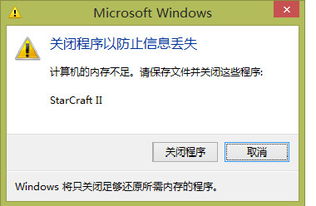
即使任务管理器显示有剩余内存,某些程序可能需要连续的大块内存空间。如果内存碎片化严重,系统可能无法分配连续内存,导致报错。
解决:关闭不必要的程序,或增加物理内存(加装RAM条)。
2. 虚拟内存设置不当
虚拟内存(页面文件)是硬盘上的空间,用于扩展物理内存。若虚拟内存被禁用或空间不足,系统会在物理内存耗尽时报错。
解决:
Windows:进入 `控制面板 > 系统和安全 > 系统 > 高级系统设置 > 性能设置 > 高级 > 虚拟内存`,选择“自动管理”。
Mac:虚拟内存由系统自动管理,通常无需调整,但需确保硬盘有足够空间(至少10GB可用)。
二、后台进程或内存泄漏
1. 隐藏进程占用内存
后台程序(如杀毒软件、自动更新服务)可能消耗大量内存,用户可能未察觉。
解决:
Windows:按 `Ctrl+Shift+Esc` 打开任务管理器,按“内存”排序,结束非必要的高占用进程。
Mac:打开“活动监视器”,查看“内存”标签页,终止异常进程。
2. 内存泄漏
某些程序可能存在Bug,持续占用内存却不释放,最终耗尽资源。
解决:重启电脑或强制退出相关程序,检查软件更新或更换替代软件。
三、系统限制与配置问题
1. 32位系统内存限制
32位操作系统最多只能使用约4GB内存。若安装了8GB内存,系统可能显示“4GB可用”,导致内存不足。
解决:升级到64位系统。
2. 多任务需求超过实际容量
同时运行大型程序(如视频编辑、3D建模)或虚拟机时,内存需求可能激增。
解决:关闭其他程序,或升级到更大容量内存。
四、其他可能原因
1. 病毒或恶意软件
病毒可能在后台占用资源。
解决:运行杀毒软件全盘扫描。
2. 硬盘空间不足
虚拟内存依赖硬盘空间。若硬盘已满,系统无法扩展虚拟内存。
解决:清理硬盘(删除临时文件、卸载无用软件)。
五、快速排查步骤
1. 检查任务管理器/活动监视器的内存占用。
2. 重启电脑以释放内存。
3. 更新操作系统和驱动程序。
4. 扫描病毒。
5. 增加物理内存或优化虚拟内存设置。
通过以上步骤,通常可以定位并解决“内存不足”的问题。如果问题持续,可能是硬件故障(如内存条损坏),建议联系专业维修。




