1. 检查打印机状态
确认打印机是否为“默认打印机”:在电脑设置中将M1136设为默认设备。
检查“脱机”状态:在控制面板的“设备和打印机”中右键点击M1136,取消勾选“脱机使用打印机”。
查看错误提示:打印机屏幕是否有错误提示(如卡纸、缺纸、碳粉不足等)。
2. 连接问题排查
USB连接:
更换USB线或尝试不同电脑端口。
确保打印机电源开启且连接稳定。
网络连接(如适用):
确认Wi-Fi或网络连接正常,打印机IP地址有效。
重启路由器和打印机以刷新连接。
3. 驱动程序问题
重新安装驱动:
1. 卸载现有驱动:进入“控制面板 > 程序和功能”,删除所有HP M1136相关程序。
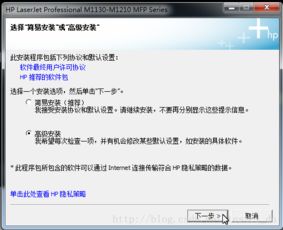
2. 下载最新驱动:从[HP官网支持页面]搜索M1136,选择对应操作系统版本下载。
3. 安装时选择“USB连接”或“网络连接”模式。
使用系统内置驱动(临时测试):
添加打印机时选择“HP LaserJet 1020”等通用驱动测试是否正常。
4. 清除打印队列
打开“控制面板 > 设备和打印机”,右键点击M1136选择“查看打印队列”。
取消所有挂起的任务,重启打印服务(按`Win+R`输入`services.msc`,重启“Print Spooler”服务)。
5. 测试打印功能
打印自检页:
1. 关闭打印机,按住“取消”按钮(红色X),再按电源键开机,直到出现“Permanent Storage Init”后松手。
2. 若自检页无法打印,可能是硬件故障。
使用不同文件测试:
尝试从记事本打印文本,排除特定软件问题。
6. 硬件检查
检查碳粉和硒鼓:
确保硒鼓安装正确,碳粉未耗尽(摇晃硒鼓暂时缓解)。
硒鼓芯片接触不良可能导致检测失败。
清理内部卡纸:
打开前盖和后盖,检查是否有残留纸张或异物。
7. 更新固件
访问HP官网查看是否有固件更新,按说明升级打印机固件。
8. 系统兼容性
确认操作系统版本(如Windows 11)是否被驱动支持,必要时使用兼容模式安装。
9. 联系技术支持
如果以上步骤无效,可能存在硬件故障(如主板、打印引擎损坏),建议联系[HP官方支持]或授权维修中心。
通过逐步排查,通常可以定位到驱动、连接或硬件问题。优先从软件和设置入手,再考虑硬件可能性。




