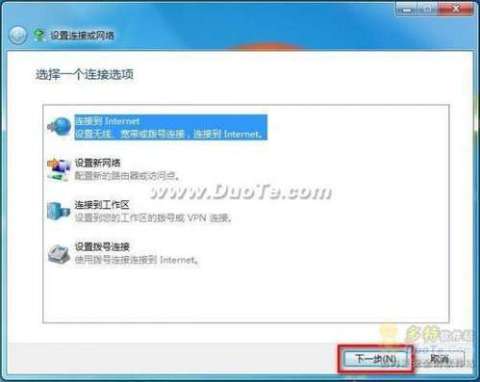
1. 连接路由器网络
通过Wi-Fi或网线连接到路由器的网络(名称通常印在路由器背面标签上)。
2. 访问路由器管理界面
打开浏览器(Chrome/Firefox等),在地址栏输入 ` 并按回车。
注意:如果无法访问,请检查:
设备是否连接到该路由器的网络。
确认路由器实际IP是否为`192.168.10.100`(可尝试 `ipconfig` 查看“默认*”地址)。
3. 输入默认登录凭据
输入默认用户名和密码(常见组合):
用户名: `admin`
密码: `admin` 或留空(部分品牌如TP-Link/D-Link常用)。
如不匹配,请查看路由器背面标签或说明书中的默认信息。
4. 修改管理员密码
登录后,导航至:
系统工具 > 修改密码 或 管理 > 账户设置(不同品牌路径可能不同)。
输入旧密码(默认密码),然后设置新密码(建议复杂组合:字母+数字+符号)。
5. 保存并重启
保存设置,部分路由器需重启生效。确保记住新密码!
安全建议
禁用默认账户:如支持,创建新管理员账户并停用默认的`admin`。
启用加密:在无线设置中选择 WPA2/WPA3 加密。
固件更新:在管理界面检查并安装最新固件。
❌ 常见问题解决
无法登录?
确认IP地址正确;尝试 `192.168.1.1` 或 `192.168.0.1`。
重置路由器(长按复位键10秒),再使用默认凭据登录。
忘记密码?
需重置路由器(所有设置将恢复出厂状态)。
如有其他问题(如端口转发、WiFi设置),可进一步说明需求!