1. 墨盒未正确安装
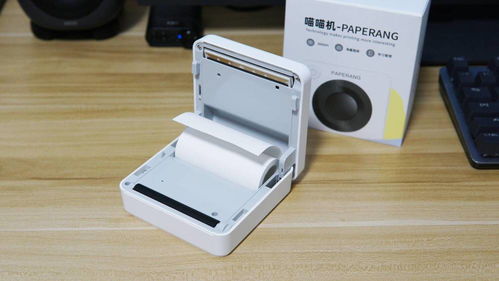
✋ 操作:打开墨盒仓,取出墨盒重新安装。
✅ 技巧:听到“咔嗒”声表示安装到位,注意颜色与卡槽对应(如彩色墨盒勿插入黑色槽)。
2. 墨盒芯片接触不良
清洁方法:用棉签蘸取少量酒精,轻擦墨盒底部金属触点(注意不要触碰喷头)。
⚠️ 注意:静置5分钟待酒精完全挥发后再安装。
3. 墨盒墨水耗尽
识别方法:多数打印机在墨水不足时会先提示“墨水不足”,闪烁后变为常亮表示完全耗尽。
应急方案:部分型号可长按“停止”键5秒临时重置,但需尽快更换墨盒。
4. 墨盒型号不匹配
确认方法:查看打印机内部标注的型号代码(如HP 664XL),与墨盒包装对比。
❗ 常见误区:同一品牌不同系列墨盒可能不兼容(如DeskJet与OfficeJet系列)。
5. 保护装置未拆除
检查位置:新墨盒的橙色保护盖、透明胶带或塑料封条需全部拆除。
⏳ 特殊提示:部分型号墨盒安装后会进行15-20分钟初始化,期间勿断电。
6. 打印机内部问题
️ 自检操作:尝试打印喷嘴检查页(通常按"设置"+右箭头键),观察能否正常出墨。
深度清洁:若打印质量差,可在打印机驱动程序中执行2次"深度清洁"(间隔30分钟)。
7. 固件异常
重置方法:关机后同时按住"电源"+"停止"键10秒,进入维护模式选择"Reset"。
升级提示:通过官网下载最新固件,USB连接更新可解决部分兼容性问题。
品牌差异提示:
HP/佳能:常伴随"咔嗒"异响,需检查墨车轨道是否卡滞
爱普生:双灯交替闪时可能是废墨垫满,需专业复位
兄弟:绿灯橙灯交替闪可能提示盖子未关严
若以上方法无效,建议:
1. 记录指示灯闪烁模式(如3短1长)联系售后
2. 携带打印机到维修点检测主板故障(费用约50-200元)
3. 老旧机型可考虑更换兼容墨盒(价格约为原装的1/3)
注意:避免反复拔插墨盒超过5次/小时,可能触发打印机保护锁。




