一、打印机无反应/无法开机
1. 检查电源
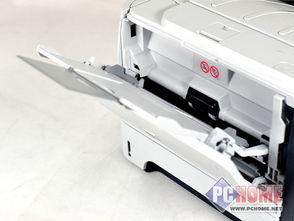
确认电源线插紧,插座通电,尝试更换插座。
观察电源指示灯是否亮起,若完全不亮可能为电源板故障,需送修。
二、无法打印或连接失败
1. 物理连接检查
USB用户:更换USB线或尝试其他电脑端口,重启打印机和电脑。
网络用户:确认打印机IP地址有效,与电脑处于同一网络。
2. 驱动问题处理
卸载当前驱动(控制面板→程序和功能→删除HP 2055d驱动)。
访问[HP官网支持页面],下载最新驱动或兼容系统的旧版本驱动(如Windows 10/11用户选择“兼容模式”安装)。
3. 设为默认打印机
进入电脑设置→打印机→右键选择HP 2055d→设为默认打印机。
三、频繁卡纸
1. 取卡纸步骤
关闭打印机,打开前盖和后盖,轻轻抽出卡纸,避免纸张撕裂。
检查进纸托盘是否过载,纸张应平整且厚度≤80g/m²。
2. 预防措施
清洁进纸轮:用湿布擦拭橡胶滚轮去除灰尘。
避免使用褶皱、潮湿或特殊材质纸张。
四、打印质量差(模糊、条纹)
1. 硒鼓维护
取出硒鼓,左右摇晃5-6次使碳粉分布均匀。
用干燥棉签清洁硒鼓表面触点。
2. 更换耗材
如打印页有空白或淡斑,可能需更换碳粉盒(型号:HP 05A)。
3. 调整打印设置
在打印首选项中选择【高质量打印】,并确保纸张类型与实际用纸匹配。
五、错误代码处理
Error 13/Paper Jam:检查纸路是否有残留纸屑,复位传感器。
Error 50/55:可能为硬件故障(如定影单元),需专业检修。
六、固件更新(可选)
访问HP支持页面,查找2055d固件升级工具(需通过USB连接操作)。
如问题仍未解决
恢复出厂设置:按住√键开机,选择“恢复默认”。
联系HP支持:(中国)或前往授权维修点。
请根据具体现象逐步排查,多数问题可通过基础维护解决。若涉及硬件损坏,建议联系专业技术人员。




