当惠普 LaserJet Pro M126a 打印机显示“HP故障”时,通常表示设备检测到硬件或软件问题。以下是逐步排查和解决问题的方案:
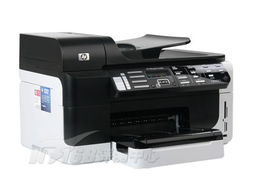
第一步:基础排查
1. 重启打印机和电脑
关闭打印机电源,拔掉电源线等待1分钟,重新连接并开机。
重启连接的电脑,确保系统无临时错误。
2. 检查物理连接
如果是USB连接,尝试更换USB线或插到电脑的其他USB口。
如果是网络连接,检查路由器是否正常,重新配置打印机IP地址。
3. 观察错误指示灯
M126a 没有显示屏,通过指示灯判断故障:
电源灯常亮 + 感叹号灯亮:可能是卡纸或硒鼓问题。
指示灯闪烁:检查具体闪烁模式(如连续闪烁几次),参考手册判断故障类型。
第二步:检查硬件问题
1. 处理卡纸
打开前盖和后盖,取出硒鼓,检查进纸路径和出纸口是否有残留纸张。
用镊子轻轻拉出卡纸,避免撕裂(注意不要损坏滚轮)。
2. 硒鼓问题
取出硒鼓,检查是否有损坏或碳粉泄漏。
重新安装硒鼓,确保卡扣到位。
尝试更换兼容硒鼓(型号:HP 78A)。
3. 传感器清洁
使用软布清洁打印机内部的纸张传感器(通常位于进纸口和出纸口附近)。
第三步:软件与驱动修复
1. 更新或重新安装驱动
前往惠普官网下载最新驱动:[HP LaserJet Pro M126a 驱动下载]
卸载旧驱动后重新安装,选择“全功能软件包”以确保完整功能。
2. 复位打印机
关闭打印机,同时按住 √(对勾键) 和 X(取消键) 再开机,直到指示灯全亮后松手。
打印机会恢复默认设置(注意:此操作可能清除网络配置)。
第四步:固件更新
1. 检查固件版本
通过惠普官方工具 [HP Firmware Update Tool] 检测并更新固件。
确保打印机连接稳定,更新过程中勿断电。
第五步:高级故障处理
1. 电源板或主板问题
如果打印机无法开机或频繁死机,可能是电源板故障。
联系惠普售后检测(保修期内可免费维修)。
2. 送修建议
若以上步骤无效,可能是硬件损坏(如定影组件、激光器等),需专业维修。
附:惠普官方支持
在线客服:访问 [HP Support] 选择在线聊天。
电话支持:查找当地惠普维修中心电话(中国区:)。
通过以上步骤,大部分“HP故障”问题可以得到解决。如果问题持续,建议备份打印机配置并联系专业技术人员。




