1. 检查内存占用来源
打开任务管理器:
按下 `Ctrl + Shift + Esc` → 选择 “进程” 标签。
点击 “内存” 列排序,查看占用最高的程序。
结束非必要进程:右键选择占用高且非系统关键进程 → “结束任务”。
注意可疑进程:
若发现陌生进程(如名称乱码、非知名软件),可能是恶意软件,需进一步查杀。
2. 禁用开机自启动程序
在任务管理器中:
切换到 “启动” 标签 → 右键禁用不需要开机启动的程序(如聊天工具、云盘等)。
3. 优化系统服务
禁用 Superfetch/SysMain(适用于老旧设备):
按下 `Win + R` → 输入 `services.msc` → 找到 “SysMain” → 右键 “属性” → 停止服务并设置为 “禁用”。
关闭诊断跟踪服务:
在服务列表中找到 “Connected User Experiences and Telemetry” → 禁用并停止。
4. 检查病毒或恶意软件
使用 Windows 安全中心:
进入 “设置 → 更新与安全 → Windows 安全中心” → 运行 “全面扫描”。
使用第三方工具(如 Malwarebytes)进行深度查杀。
5. 调整虚拟内存
手动设置虚拟内存大小:
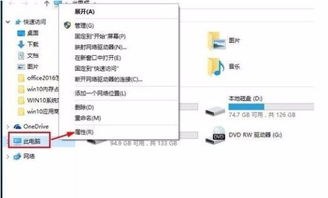
右键 “此电脑” → 属性 → 高级系统设置 → 高级 → 性能设置 → 高级 → 更改。
取消勾选 “自动管理” → 选择 “自定义大小” → 初始值设为物理内存的 1.5 倍,最大值设为 3 倍(如 8GB 内存:初始 12288MB,最大 24576MB)。
6. 更新系统和驱动
检查系统更新:
进入 “设置 → 更新与安全 → Windows 更新” → 安装所有可用更新。
更新驱动程序:
尤其是显卡和主板驱动,可使用设备管理器或品牌官网下载最新版本。
7. 关闭不必要的视觉效果
按下 `Win + R` → 输入 `sysdm.cpl` → “高级 → 性能设置” → 选择 “调整为最佳性能” 或手动禁用动画效果。
8. 检查硬件问题
运行内存诊断工具:
按下 `Win + R` → 输入 `mdsched.exe` → 重启并检测内存是否有故障。
考虑升级内存:
若物理内存 ≤ 4GB,建议升级至 8GB 或更高(Win10 最低要求为 4GB,实际使用建议 8GB 起步)。
9. 重置或重装系统
若以上方法无效,可能是系统文件损坏:
进入 “设置 → 更新与安全 → 恢复” → 选择 “重置此电脑”(保留文件)。
或制作系统安装盘进行干净安装。
其他建议
避免多开浏览器标签:浏览器(如 Chrome)会占用大量内存,可使用插件管理标签或换用轻量浏览器(如 Edge 的睡眠标签功能)。
卸载冗余软件:某些后台服务型软件(如旧版杀毒工具)可能导致内存泄漏。
通过以上步骤,可逐步定位并解决内存占用过高问题。如果问题持续,建议联系专业技术支持进一步排查。