1. 检查基本连接与状态
电源与开机状态:确保打印机已插电并开机,指示灯正常亮起。
连接方式:
有线连接:检查USB线是否插紧(电脑与打印机两端)。
无线/网络连接:确认打印机和电脑/手机处于同一Wi-Fi网络,或尝试重启路由器。
纸张与墨盒:
检查是否有卡纸(打开纸盒或后盖清理)。
确认墨盒未干涸且安装正确(可取出后重新安装)。
2. 重启设备
关闭打印机和电脑,等待1分钟后重新启动,尝试再次打印。
3. 检查驱动程序
更新/重新安装驱动:
1. 访问[惠普官网支持页面],输入打印机型号下载最新驱动。
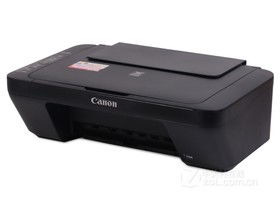
2. 在电脑上通过“设备管理器”卸载旧驱动后,重新安装。
使用HP工具:运行惠普自带的诊断工具(如“HP Smart”或“HP Print and Scan Doctor”),自动检测并修复问题。
4. 检查打印队列
清除卡顿任务:
1. 打开电脑的“控制面板” > “设备和打印机”。
2. 右键点击打印机图标,选择“查看打印队列”。
3. 取消所有挂起的任务,重启打印机后重试。
5. 设置默认打印机
在“设备和打印机”中,确认已将该惠普打印机设为“默认打印机”(右键勾选)。
6. 检查纸张与墨盒状态
纸张放置:确认纸张尺寸与类型与打印设置匹配,纸盒未过满或过少。
墨盒问题:
打印机屏幕或软件提示“墨量低”时,可能需要更换墨盒。
尝试清洁打印头(通过打印机菜单或驱动工具中的“维护”选项)。
7. 网络或软件冲突
防火墙/安全软件:暂时关闭电脑防火墙或杀毒软件,测试是否被拦截。
重新连接网络:对于无线打印机,尝试重启路由器或重新配置打印机网络连接。
8. 系统与硬件故障
更换USB端口/线缆:尝试使用其他USB接口或更换数据线。
系统还原:若问题出现在系统更新后,尝试还原到之前正常的时间点。
硬件故障:如果以上步骤无效,可能是打印机硬件故障,需联系[惠普官方支持]或专业维修。
快速自查清单
✅ 电源和连接正常
✅ 驱动程序已更新
✅ 打印队列无卡顿
✅ 墨盒有墨且安装正确
✅ 默认打印机设置无误
如果问题仍未解决,建议提供具体的打印机型号和错误提示信息,以便进一步诊断。




