要查看HP LaserJet Pro M1136 MFP打印机的IP地址,需根据其连接方式操作。以下是详细步骤:
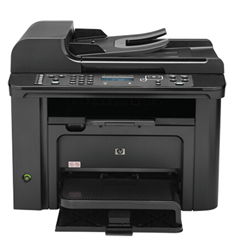
情况一:打印机通过USB直接连接电脑
M1136MFP默认没有网络功能,仅支持USB连接。此时打印机没有独立IP地址,只能通过连接的电脑共享使用。
若需网络共享:
1. 在连接打印机的电脑上设置共享打印机。
2. 其他用户通过访问该电脑的IP地址(如`192.168.x.x`)连接共享打印机。
情况二:打印机通过有线/无线网络连接
(需额外网络适配器或支持网络的型号)
1. 打印配置页获取IP地址:
开启打印机,放入纸张。
按住打印机面板上的 "信息"(Information) 按钮约3秒(若无此按钮,尝试按住 "取消"(Cancel) 或 "继续"(Go))。
打印出的配置页会显示 “TCP/IP” 或 “Network” 信息,包含IP地址。
2. 通过路由器查看设备列表:
登录路由器管理页面(通常浏览器输入 `192.168.1.1` 或 `192.168.0.1`)。
在 “已连接设备” 列表中查找打印机名称(如“HP-M1136”),记录对应的IP地址。
3. 在电脑上查看打印机属性(Windows):
打开 控制面板 > 设备和打印机。
右键点击打印机,选择 “属性” > “端口” 标签。
在端口列表中勾选的项可能显示IP地址(如以TCP/IP开头的端口)。
4. 使用命令行工具(需网络扫描):
下载局域网扫描工具(如Advanced IP Scanner)。
扫描网络,查找设备名为 “HP” 或 “Hewlett-Packard” 的设备,获取其IP。
注意
M1136MFP默认不支持网络:若未安装额外网络模块,需通过USB使用。如需网络打印,可购买外接打印服务器或通过电脑共享。
IP地址冲突:若打印机无法连接,检查IP是否与其他设备冲突,或重启路由器分配新地址。
根据您的实际连接方式选择对应方法,若仍有问题,建议检查打印机型号是否支持网络功能或咨询HP技术支持。




