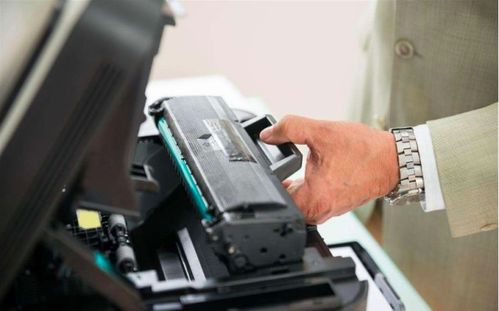
1. 检查墨盒状态
重新安装墨盒:关机后取出所有墨盒,清洁芯片触点(用干棉签轻擦),再正确安装。
检查墨水量:通过打印机屏幕或电脑软件查看墨水余量,若墨水不足需更换。
兼容性问题:非原装墨盒可能导致识别错误,尝试更换原装墨盒。
2. 排除卡纸或异物
全面检查纸路:打开前后盖板,取出硒鼓/墨盒,用手电筒检查进纸口、出纸托盘及内部滚轮是否有残留纸张。
清除碎纸屑:用镊子小心取出小纸片,避免损伤传感器。
3. 固件升级
访问官网支持页面:搜索打印机型号,下载最新固件。
按指引升级:通常需通过USB连接电脑运行升级程序,过程中勿断电。
4. 执行清洁和维护
打印头清洁:在打印机设置中找到“维护”或“工具”选项,运行自动清洁程序(可能消耗少量墨水)。
深度清洁(慎用):若普通清洁无效,可尝试深度清洁,但频繁使用会浪费墨水。
5. 检查连接与重启
重置连接:拔掉电源线和数据线,等待1分钟后重连。
无线打印机:重启路由器,重新配置Wi-Fi连接,或恢复网络设置。
6. 查阅错误代码
指示灯模式:记录指示灯闪烁次数/颜色变化(如长亮、闪烁3次等),对照说明书或官网错误代码表。
屏幕提示:带显示屏的机型可直接查看错误信息。
7. 恢复出厂设置
操作方法:在设置菜单中找到“恢复默认设置”或按住复位键5秒(不同机型方式不同)。
注意:重置会清除网络配置等自定义设置,需提前记录。
8. 联系售后支持
保修期内:直接联系品牌售后,避免自行拆机导致保修失效。
故障诊断:描述已尝试的步骤,提供错误代码或指示灯行为,便于快速定位问题。
提示:操作前务必断电,避免静电或误触。若涉及内部清洁,可参考官方维护视频。多数情况下通过上述步骤可解决问题,若仍无法解决,建议寻求专业维修。