步骤1:确认路由器IP地址
确保您的路由器管理地址确实是`192.168.1.1`。可通过以下方式验证:
Windows:打开命令提示符,输入 `ipconfig`,查看“默认*”地址。
Mac/Linux:打开终端,输入 `netstat -nr | grep default`。
步骤2:尝试默认用户名和密码
大多数路由器的默认凭据为:
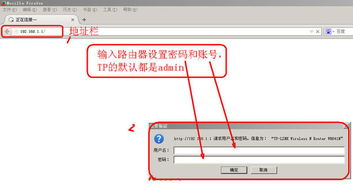
用户名:`admin`
密码:`admin`、`password` 或留空。
常见品牌的默认密码示例:
| 品牌 | 默认用户名/密码 |
|-||
| TP-Link | admin/admin |
| D-Link | admin/(留空) |
| Netgear | admin/password |
| ASUS | admin/admin |
| Linksys | admin/admin |
步骤3:检查路由器标签
查看路由器背面或底部的标签,通常会印有默认登录信息(如型号、SSID、密码等)。
步骤4:密码遗忘的解决方法
1. 恢复出厂设置:
找到路由器的Reset小孔,用牙签长按5-10秒,直到指示灯闪烁。
注意:此操作会重置所有配置(Wi-Fi名称/密码等)。
2. 联系网络服务提供商(ISP):
如果是ISP提供的路由器(如电信、联通),可能需要联系他们获取管理员密码。
步骤5:确保网络连接正常
通过有线或无线连接到该路由器:
有线:用网线连接电脑和路由器的LAN口。
无线:确保连接到该路由器的Wi-Fi。
步骤6:访问管理界面
1. 打开浏览器,输入 `)。
2. 如果页面无法加载:
清除浏览器缓存或尝试无痕模式。
更换浏览器(Chrome/Firefox/Edge)。
常见问题排查
登录页面打不开:
检查设备是否获取到正确的IP(如`192.168.1.x`)。
关闭防火墙或杀毒软件临时测试。
提示密码错误:
确认是否曾修改过密码(如使用生日、简单数字组合)。
尝试通过路由器配套APP查找密码(部分品牌支持)。
通过以上步骤,您应能成功登录路由器管理界面。如仍无法解决,建议查阅路由器手册或联系厂商技术支持。




