一、打印机无法开机
1. 检查电源连接
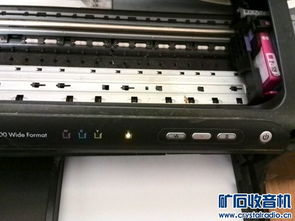
确认电源线插头牢固插入打印机和插座。
尝试更换插座或使用其他设备测试插座是否通电。
2. 电源键异常
长按电源键10秒后松开,再重新开机。
3. 联系售后
若仍无反应,可能是内部电源模块故障,建议联系HP技术支持。
二、无法连接打印机
USB连接问题
更换USB线或尝试连接其他电脑,确认是否为线缆或电脑端口故障。
无线/Wi-Fi连接问题
1. 重启设备
关闭打印机和路由器,等待1分钟后重启。
2. 检查网络匹配
确保打印机和电脑/手机连接到同一Wi-Fi网络。
3. 重新配置网络
进入打印机控制面板,选择“无线设置”重新搜索并连接网络。
使用HP Smart App(手机端)引导配置。
驱动问题
下载最新驱动:访问[HP支持官网],输入打印机型号下载对应驱动。
卸载后重新安装驱动(Windows:控制面板→程序和功能;Mac:直接删除驱动文件)。
三、打印质量差
1. 检查墨水量
通过控制面板或HP Smart App查看墨水余量,不足时更换墨盒。
2. 清洁打印头
在打印机设置中选择“维护”→“清洁打印头”(路径可能因型号而异)。
3. 校准打印机
在设置中找到“校准墨盒”或“对齐打印头”选项。
4. 纸张适配
使用HP原装纸,确认纸张类型设置与实际放入的纸张一致(如普通纸/照片纸)。
四、卡纸处理
1. 轻柔取纸
打开后盖或进纸口,沿纸张方向缓慢拉出卡纸,避免撕裂。
2. 检查纸张规范
确认纸张未潮湿、弯曲或超过打印机支持厚度(一般≤120g)。
3. 清洁滚轮
用干净湿布擦拭进纸滚轮,去除灰尘或纸屑。
五、驱动程序报错
1. 系统自检工具
Windows:设置→设备→打印机→“运行故障排除”。
Mac:系统偏好设置→打印机→右键点击打印机选择“重置打印系统”。
2. 恢复出厂设置
在打印机设置中找到“恢复默认设置”或“复位”(注意:会清除Wi-Fi密码等配置)。
六、其他常见问题
错误代码(如E2、E3等)
记录代码并查询[HP错误代码库]。
墨盒无法识别
取出墨盒,用橡皮擦清洁金属触点后重新安装。
高级操作提示
固件更新:通过HP Smart App或官网下载固件升级包,提升稳定性。
硬件检测:部分型号支持“自检页”打印(按住电源键和取消键3秒),根据提示诊断问题。
若以上步骤无效,建议联系HP官方支持:
电话:(中国大陆)
在线客服:[HP支持页面]选择“实时聊天”
提供信息:打印机型号(如HP LaserJet 1020)、故障现象、已尝试的解决方法。
遇到硬件故障(如异响、烧焦味)请立即断电并联系售后!




