1. 基础检查
电源和指示灯
确保打印机电源线已插紧,电源开关已打开。
观察打印机指示灯状态:
绿色常亮:正常待机。
橙色/红色闪烁:可能有错误(如卡纸、缺纸、硒鼓问题)。
无反应:检查电源插座或更换电源线。
纸张和卡纸检查
确认纸盒中有纸,纸张未受潮或折叠。
打开打印机前盖和后盖,检查是否有卡纸残留,小心取出卡纸。
2. 连接问题
USB连接
重新拔插USB线,尝试更换USB接口或线缆。
确保USB线连接到电脑的主板接口(机箱后方),而非前置接口(可能供电不足)。
网络连接(如适用)
如果是网络共享打印机,检查路由器是否正常,打印机IP地址是否正确。
尝试重启路由器和打印机。
3. 驱动和软件问题
重新安装驱动
1. 访问[惠普官网支持页面],搜索“M1136”下载最新驱动。
2. 卸载旧驱动:
控制面板 > 程序和功能 > 找到HP相关驱动并卸载。
3. 安装新驱动,重启电脑。
设置默认打印机
进入电脑的「设置」>「打印机和扫描仪」,将M1136设为默认打印机。
检查打印机状态
右键点击M1136打印机图标,选择「查看打印队列」。
取消所有卡住的任务,确保打印机未处于「脱机」状态。
4. 硒鼓和硬件问题
硒鼓安装
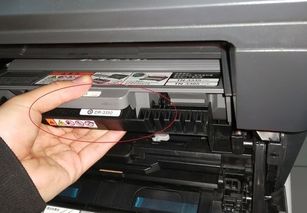
取出硒鼓,检查是否有损坏或碳粉泄漏,重新安装并确保闭合打印机盖板。
复位硒鼓计数器
开机状态下,打开前盖,取出硒鼓,按「取消」键(或「OK」键)5秒以上,重新装入硒鼓并关闭前盖。
硬件自检
断开USB线,打印机开机后按下并按住「取消」键直到指示灯闪烁,松开后打印自检页。
如果能打印,说明打印机本身正常,问题可能出在电脑或连接。
5. 系统和服务排查
重启打印服务
1. 按 `Win + R`,输入 `services.msc` 回车。
2. 找到「Print Spooler」服务,右键选择「重新启动」。
更换打印端口
进入打印机属性 > 端口 > 确保选择正确的USB或网络端口。
6. 终极解决方案
恢复出厂设置
关机状态下,按住「取消」键不放,同时开机,待所有指示灯亮起后松开,恢复出厂设置。
联系售后
如果以上步骤无效,可能是硬件故障(如主板、激光器问题),建议联系HP售后或专业维修。
操作提示
操作前关闭打印机电源,避免带电操作损坏设备。
驱动问题占比较高,建议优先排查软件和连接问题。
希望这些步骤能帮你解决问题!如果仍有疑问,可补充更多细节继续提问。




