一、基础检查
1. 重启打印机
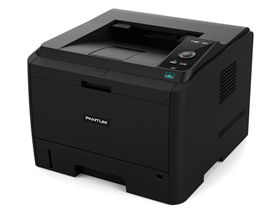
关闭打印机电源,等待1分钟后重新启动,可能解决临时系统错误。
2. 检查指示灯状态
观察控制面板的指示灯:
红灯闪烁/常亮:可能表示卡纸、缺纸、硒鼓未安装好或硬件故障。
无反应:检查电源连接是否正常。
3. 查看错误代码
若屏幕显示错误代码(如E1、E3等),参考说明书或官网代码表定位问题。
二、常见问题处理
1. 卡纸
打开打印机后盖和进纸盒,沿纸张方向轻轻拉出卡纸。
检查内部是否有碎纸残留,用镊子清理(断电操作)。
2. 硒鼓问题
重新安装硒鼓,确保芯片接触点清洁。
更换兼容硒鼓(非原装可能导致故障)。
3. 固件升级
访问奔图官网,下载对应型号的最新固件,按指引升级。
三、驱动程序与连接
1. 重装驱动
卸载当前驱动,从官网下载最新版本安装。
2. 更换连接方式
如果是USB连接,尝试更换线缆或端口;网络打印机检查IP配置。
四、硬件故障
异响/机械故障:可能是齿轮组损坏或电机问题,需专业维修。
打印质量差(空白/条纹):清洁激光器或联系售后更换部件。
五、联系官方支持
1. 保修服务
若在保修期内,拨打奔图客服 或官网提交工单。
2. 送修准备
记录故障现象和代码,保留购买凭证。
注意事项
避免自行拆解精密部件(如激光器、主板),可能导致保修失效。
定期清洁打印机内部,延长使用寿命。
希望以上步骤能帮助您解决问题!若仍无法解决,建议尽快联系专业维修人员。




