当奔图打印机显示错误时,通常需要根据具体的错误代码或提示信息来排查问题。以下是常见的故障排查步骤和建议:
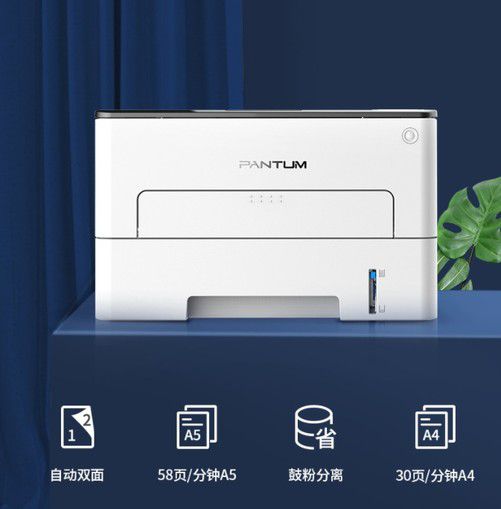
1. 确认错误代码或提示信息
如果屏幕上显示错误代码(如E3、E5、E7等)或文字提示(如“卡纸”“缺纸”“无墨粉”),请先记录下来,这能帮助快速定位问题。
2. 常见错误及解决方法
(1)卡纸(Paper Jam)
步骤:
1. 关闭打印机电源。
2. 打开前盖和后盖,检查进纸口、出纸口或硒鼓附近是否有卡纸。
3. 轻轻将卡纸沿出纸方向拉出(避免撕破纸张残留碎屑)。
4. 重新安装硒鼓,关闭盖子后重启打印机。
(2)墨粉/硒鼓问题(Toner Low或Drum Error)
提示“墨粉不足”或“更换硒鼓”时:
尝试取出硒鼓,左右摇晃几次后重新安装(可能暂时恢复打印)。
如果硒鼓寿命已尽,需更换原装或兼容硒鼓。
(3)缺纸(No Paper)
确保纸盒内有纸张,且纸张平整放置。
检查纸张规格是否符合打印机要求(如尺寸、克重)。
(4)硬件错误(如E3、E5等)
E3/E5错误:通常与卡纸、传感器故障或加热组件(定影单元)问题有关,需检查是否有残留纸张或重启打印机。
E7错误:可能与硒鼓芯片接触不良或损坏有关,重新安装或更换硒鼓。
3. 常规检查步骤
重启打印机:关闭电源,等待1分钟后重启。
检查连接:确保USB/网线连接正常(有线连接时),或无线网络稳定(无线连接时)。
更新驱动:从奔图官网下载最新驱动程序并安装。
清除打印任务:在电脑上打开“控制面板→设备和打印机”,右键选择打印机→“查看打印队列”,取消所有停滞任务。
4. 其他可能问题
固件问题:访问奔图官网,查看是否有固件更新程序。
硬件故障:如果以上方法无效,可能是主板、传感器等硬件损坏,需联系售后维修。
5. 联系技术支持
拨打奔图官方客服电话(如),提供错误代码和打印机型号(如Pantum P2200系列)。
保留购买凭证,若在保修期内可申请免费维修。
请根据具体错误提示尝试上述方法。如果问题仍未解决,建议提供更详细的错误信息以便进一步指导!




