当设备提示内存不足时,需要区分是 存储空间不足(如手机/电脑的硬盘容量)还是 运行内存(RAM)不足(设备运行卡顿)。以下是针对两种情况的解决方法:
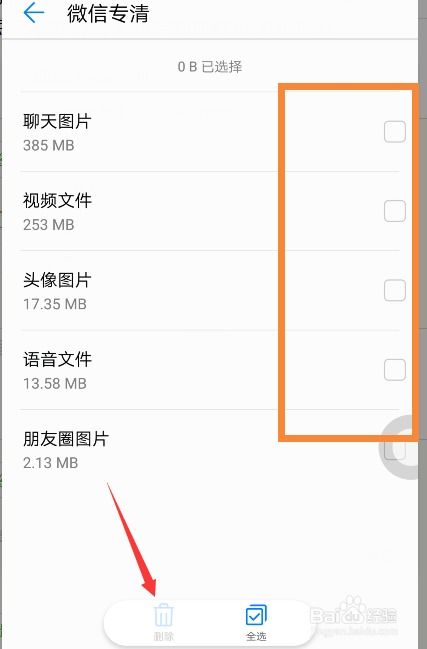
一、存储空间不足(硬盘/ROM不足)
手机清理方法:
1. 删除无用文件
清理相册中的重复照片、视频,使用网盘备份(如Google相册、iCloud)。
删除下载文件夹中的临时文件(如微信“Download”文件夹)。
2. 卸载不常用应用
进入设置 → 应用管理,卸载长期不用的App。
3. 清理应用缓存
在微信、抖音等应用中,进入设置 → 存储空间 → 清理缓存。
4. 使用系统清理工具
安卓:手机管家 → 清理加速。
iOS:设置 → 通用 → iPhone存储空间 → 启用“卸载未使用App”或手动清理。
5. 转移文件到外置存储
使用OTG U盘或SD卡扩展存储(仅限支持扩展的设备)。
电脑清理方法:
1. 删除临时文件
Windows:`Win + R` → 输入`%temp%` → 删除临时文件;使用“磁盘清理”工具。
Mac:前往“关于本机” → 存储空间 → 管理 → 删除缓存和日志。
2. 卸载大型软件
控制面板(Windows)或启动台(Mac)中卸载不常用程序。
3. 迁移大文件
将电影、工程文件等移至外置硬盘或云盘(如OneDrive、百度网盘)。
4. 清理系统更新残留
Windows:设置 → 系统 → 存储 → 临时文件 → 删除“系统更新”残留。
二、运行内存不足(RAM不足导致卡顿)
手机优化方法:
1. 关闭后台应用
多任务界面清理后台进程(避免频繁杀后台,可能影响消息推送)。
2. 重启设备
重启可释放被占用的RAM。
3. 使用轻量模式
在微信、浏览器等应用中启用“轻量模式”或“省流模式”。
4. 关闭动画效果
安卓:开发者选项中调低“窗口动画缩放”速度。
iOS:减少动态效果(设置 → 辅助功能 → 动态效果)。
电脑优化方法:
1. 结束占用高的进程
Windows:任务管理器(`Ctrl+Shift+Esc`)→ 结束高内存占用的进程。
Mac:活动监视器 → 强制退出卡顿程序。
2. 增加虚拟内存
Windows:设置 → 高级系统设置 → 性能选项 → 虚拟内存 → 自定义大小。
3. 升级硬件
加装内存条(适用于台式机/部分笔记本)。
4. 禁用开机自启程序
Windows:任务管理器 → 启动 → 禁用非必要程序。
Mac:系统偏好设置 → 用户与群组 → 登录项 → 删除自启动应用。
三、预防内存不足的小技巧
1. 定期清理:每周检查一次存储空间和后台进程。
2. 云存储替代本地文件:重要文件备份到云端(如Google Drive、iCloud)。
3. 选择轻量应用:如用Chrome替代功能臃肿的浏览器。
4. 谨慎下载:避免安装来源不明的应用,防止恶意软件占用资源。
通过以上步骤,可有效缓解内存不足问题。若问题持续,建议考虑升级设备硬件(如更换大容量硬盘或增加内存条)。




