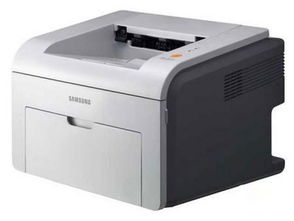
1. 重新安装碳粉盒
操作步骤:
关闭打印机电源,等待几分钟后打开前盖。
取出碳粉盒,检查是否有卡纸或异物,轻轻摇晃碳粉盒(使内部碳粉分布均匀)。
重新插入碳粉盒,确保完全卡入正确位置,听到“咔嗒”声表示安装到位。
关闭前盖,重启打印机测试。
2. 检查碳粉余量
操作步骤:
在打印机面板上进入“设置”或“耗材状态”菜单(不同品牌路径不同),查看碳粉剩余量。
如果显示碳粉不足,尝试以下临时方法:
取出碳粉盒,水平摇晃5-6次(让残留碳粉分布均匀),重新安装后测试。
注意:此方法仅临时应急,需尽快更换新碳粉盒。
3. 清洁碳粉盒芯片或接触点
适用情况:碳粉盒有芯片(如HP、佳能等品牌)。
操作步骤:
用干燥的棉签或无绒布轻轻擦拭碳粉盒上的金属芯片和打印机内部的金属触点。
重新安装碳粉盒,观察指示灯是否熄灭。
4. 排除传感器故障
操作步骤:
拔掉打印机电源线,静置10分钟(部分机型可重置传感器)。
重新通电后,观察是否恢复正常。
如问题依旧,可能需要拆机清洁内部传感器(建议联系专业人员)。
5. 更新打印机驱动/固件
操作步骤:
访问打印机品牌官网(如:HP、Epson、Brother等),输入型号下载最新驱动或固件。
安装更新后,重启打印机和电脑,测试是否解决。
6. 重置打印机
操作步骤(不同机型按键可能不同):
按住打印机面板的 停止/取消 键10秒以上,或同时按住 电源键+开始键 10秒。
参考说明书进行“恢复出厂设置”操作(注意:会清除网络等设置)。
7. 联系售后服务
适用情况:以上方法均无效。
可能原因:碳粉盒硬件故障、主板问题、传感器损坏等。
操作建议:拨打打印机品牌客服电话,或前往授权维修点检测。
提示:操作前请确保打印机处于关机状态,避免触电或损坏设备。如对步骤不熟悉,优先联系专业人员协助。